
 Dolar A.S. / Ruble Rusia
Pendidikan
Pilihan Editor
Как использовать несколько графиков в одном рабочем пространстве
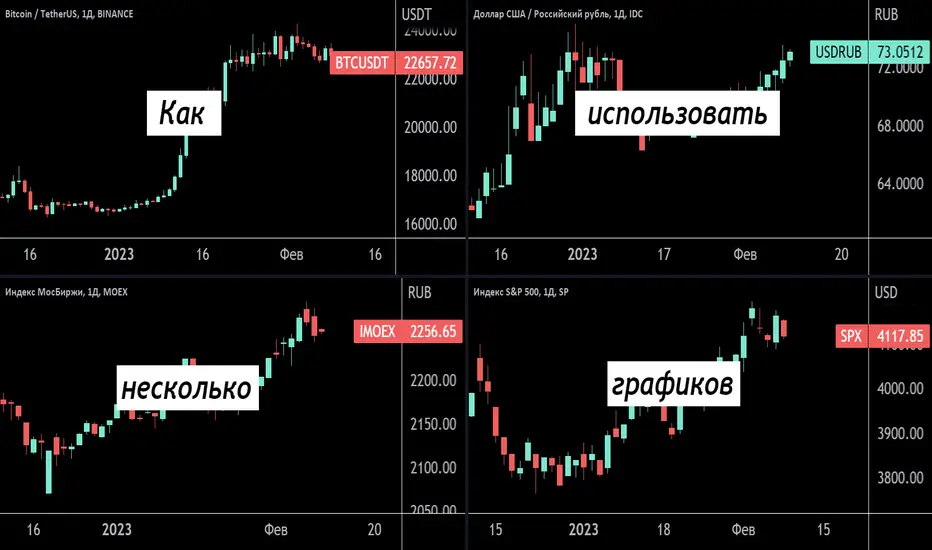
Всем привет! 👋
Графиков много не бывает, особенно на TradingView. Рассказываем подробнее как это можно использовать.
Как отобразить несколько графиков в одном рабочем пространстве?
1. Чтобы отобразить одновременно несколько графиков в одной вкладке браузера, нажмите на кнопку “Выбрать расположение графиков”, которая находится на главной панели над графиком, и выберите нужный вам вариант.

2. Далее в открывшемся меню выберите вариант расположения графиков.

Обратите внимание, что использование нескольких графиков в одном рабочем пространстве недоступно пользователям без подписки (тариф Basic). Пользователи с подпиской PRO могут добавить 2 графика на одну вкладку, с подпиской PRO+ — 4, а с подпиской PREMIUM — 8.
Как синхронизировать между собой графики в одном окне?
Сделать это очень просто. Вы можете выбрать какие элементы графиков синхронизировать в разделе “Выбрать расположение графиков”. Можно синхронизировать символ, перекрестие, интервал, время и объекты рисования.
Например, если вы хотите, чтобы все графики показывали один инструмент, вам нужно выбрать “Инструмент”, но также можно синхронизировать все элементы.

Использовать нескольких графиков в одном окне очень удобно, если вы хотите отслеживать сразу несколько рынков или активов.

Надеемся, эта статья была полезной. Больше полезной информации как работать с несколькими графиками в одном окне в нашем Справочном центре.
Look first / Then leap.
Команда TradingView
Графиков много не бывает, особенно на TradingView. Рассказываем подробнее как это можно использовать.
Как отобразить несколько графиков в одном рабочем пространстве?
1. Чтобы отобразить одновременно несколько графиков в одной вкладке браузера, нажмите на кнопку “Выбрать расположение графиков”, которая находится на главной панели над графиком, и выберите нужный вам вариант.
2. Далее в открывшемся меню выберите вариант расположения графиков.
Обратите внимание, что использование нескольких графиков в одном рабочем пространстве недоступно пользователям без подписки (тариф Basic). Пользователи с подпиской PRO могут добавить 2 графика на одну вкладку, с подпиской PRO+ — 4, а с подпиской PREMIUM — 8.
Как синхронизировать между собой графики в одном окне?
Сделать это очень просто. Вы можете выбрать какие элементы графиков синхронизировать в разделе “Выбрать расположение графиков”. Можно синхронизировать символ, перекрестие, интервал, время и объекты рисования.
Например, если вы хотите, чтобы все графики показывали один инструмент, вам нужно выбрать “Инструмент”, но также можно синхронизировать все элементы.
Использовать нескольких графиков в одном окне очень удобно, если вы хотите отслеживать сразу несколько рынков или активов.
Надеемся, эта статья была полезной. Больше полезной информации как работать с несколькими графиками в одном окне в нашем Справочном центре.
Look first / Then leap.
Команда TradingView

Share TradingView with a friend:
tradingview.com/share-your-love/
Check out all #tradingviewtips
tradingview.com/ideas/tradingviewtips/?type=education
New Tools and Features:
tradingview.com/blog/en/
tradingview.com/share-your-love/
Check out all #tradingviewtips
tradingview.com/ideas/tradingviewtips/?type=education
New Tools and Features:
tradingview.com/blog/en/
Penafian
Maklumat dan penerbitan adalah tidak bertujuan, dan tidak membentuk, nasihat atau cadangan kewangan, pelaburan, dagangan atau jenis lain yang diberikan atau disahkan oleh TradingView. Baca lebih dalam Terma Penggunaan.
Share TradingView with a friend:
tradingview.com/share-your-love/
Check out all #tradingviewtips
tradingview.com/ideas/tradingviewtips/?type=education
New Tools and Features:
tradingview.com/blog/en/
tradingview.com/share-your-love/
Check out all #tradingviewtips
tradingview.com/ideas/tradingviewtips/?type=education
New Tools and Features:
tradingview.com/blog/en/
Penafian
Maklumat dan penerbitan adalah tidak bertujuan, dan tidak membentuk, nasihat atau cadangan kewangan, pelaburan, dagangan atau jenis lain yang diberikan atau disahkan oleh TradingView. Baca lebih dalam Terma Penggunaan.